
Facelift MyWiz
Panou de control nou, interactiv și cu mai multe informații
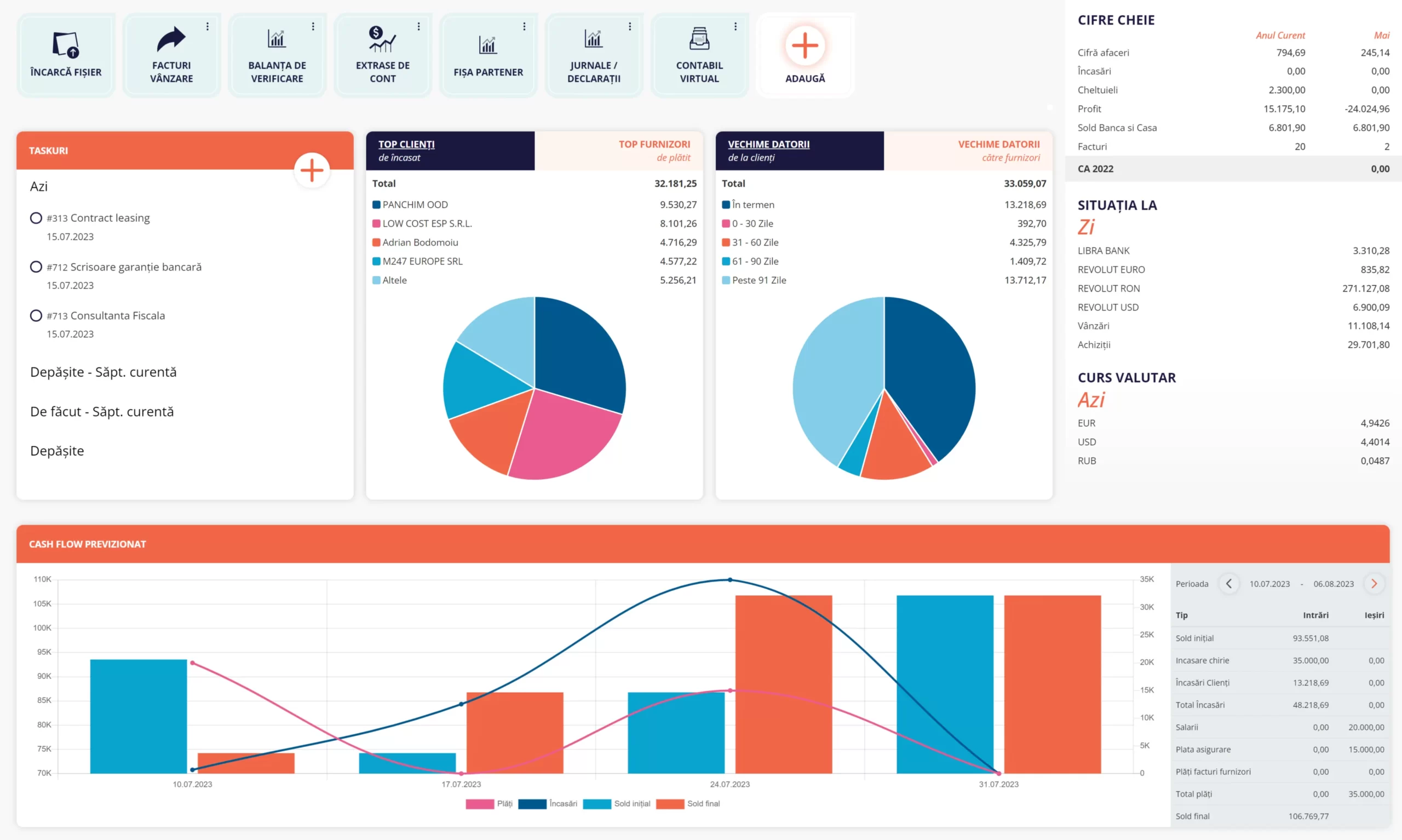
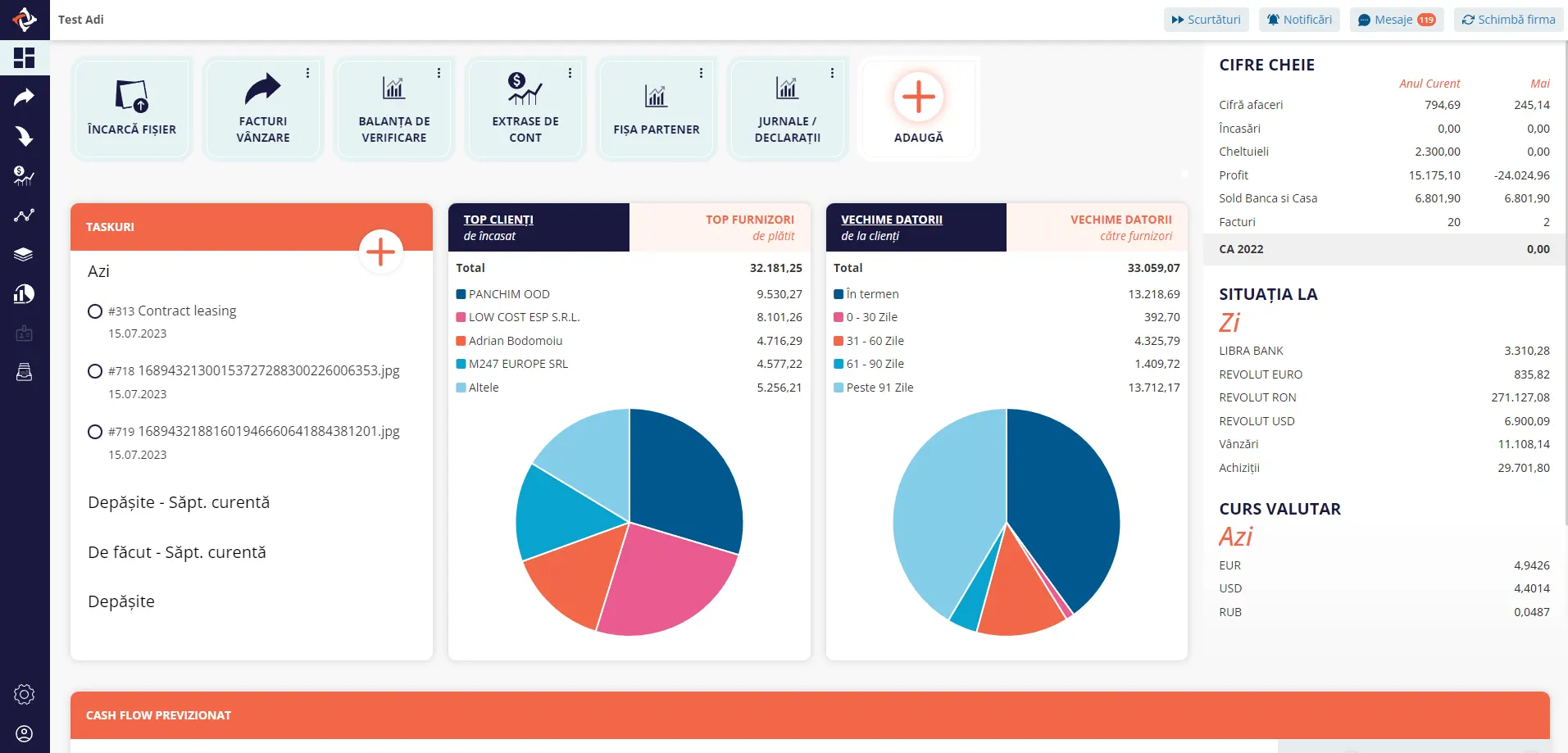
Pe noul Tablou de bord am păstrat același mod intuitiv de prezentare, însă am inclus mai multe informații și l-am facut interactiv. Asta înseamnă că tot ce vezi afișat se actualizează în timp real pe masură ce introduci date în aplicație, și că pe fiecare linie poți da click pentru a accesa pagina cu detaliile aferente respectivei informații.
Cifre cheieDatele prezentate în această secțiune sunt preluate din contabilitate și sunt corespunzătoare Anului curent și respectiv Lunii curente. Pe ultima linie, pentru a te ajuta să faci o comparație orientativă, este afișată Cifra de Afaceri a anului anterior.
|
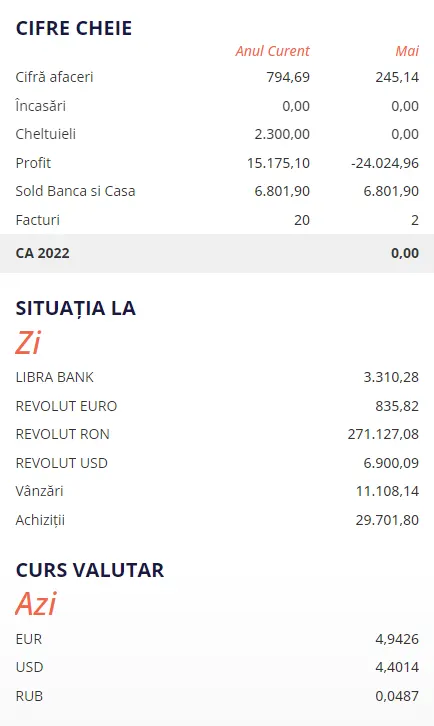 |
Situația la ziRegăsești aici soldurile din ultimele Extrase de cont încărcate în aplicație, pentru toate băncile și valutele cu care lucrezi. De reținut: le poti vedea doar dacă încarci Extrasele de cont în aplicație. Vânzările și Achizițiile se referă la cele încărcate în luna în curs. Fiecare linie are link către înregistrările aferente și le poti accesa dând click. |
|
Curs valutar aziCursul valutar este cel BNR pentru ziua și ora curentă. Cu un click pe oricare dintre linii vei accesa pagina de Curs valutar unde sunt listate toate valutele disponibile, și de unde poti accesa istoricul cursului pentru oricare dintre valutele pe care le selectezi. |
Taskuri |
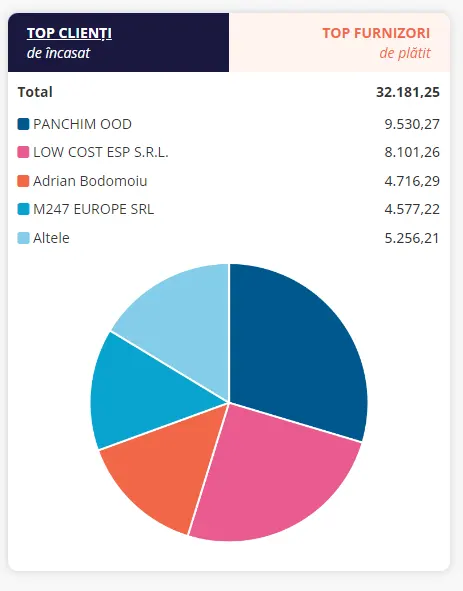
Top Clienți / Furnizoride încasat / de plătit |
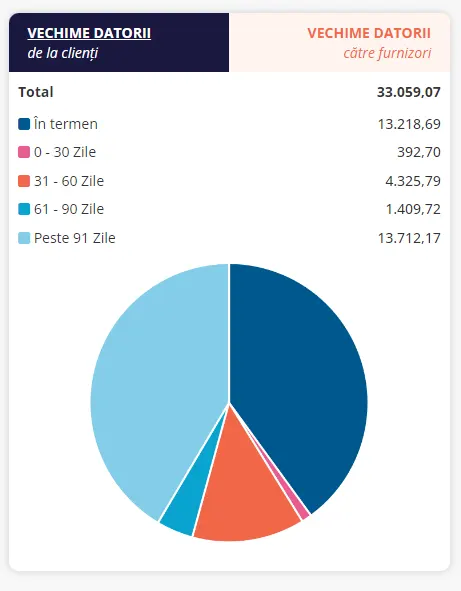
Vechime Datoriide la clienți / către furnizori |
 |
 |
 |
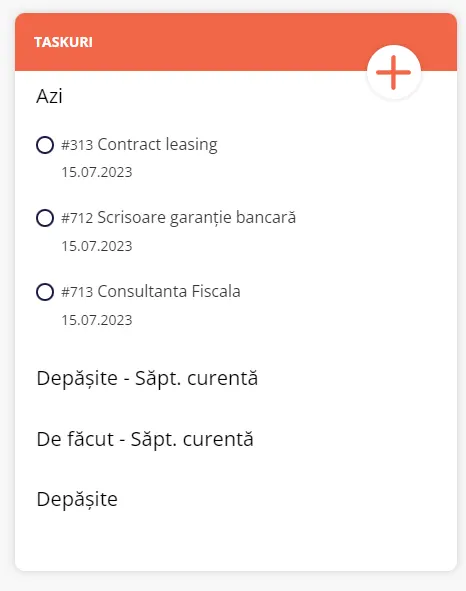
| Azi – cele cu termen limită în ziua în curs.
Depășite – Săpt. curentă cele din săptămâna în curs dar a căror termen limită a fost depășit (miercuri, taskurile cu termen limită luni și marți) De făcut – Săpt. curentă cele din săptămâna în curs a căror dată limită este în zilele următoare (miercuri, taskurile cu termen joi și vineri) Depășite cele a căror dată limită este anterioară săptămânii curente. Toate taskurile pot fi accesate dând click pe ele. |
În funcție de selecția facută (clienți sau furnizori) se vor afișa:
– Primii 5 clienți de la care avem de încasat facturile cu cele mai mari valori. sau respectiv – Primii 5 furnizori către care avem de achitat facturile cu cele mai mari valori. Atât fiecare dintre liniile din cele două liste cât și sectiunile corespunzătoare din reprezentarea grafică, reprezintă un link către detaliile înregistrărilor respective. Prin urmare, cu un clik pe oricare dintre acestea vom accesa lista facturilor care însumează suma afisată. |
Avem posibilitatea să alegem dacă vrem să vedem:
– Vechimea datoriilor pe care le au clienții către noi sau – Vechimea datoriilor pe care le avem noi către furnizori. Acestea vor fi grupate pe intervalele de timp enumerate în listă. Fiecare dintre liniile afișate are link care deschide raportul detaliat cu facturile care compun acea sumă. În acest fel, dând click pe linia “Peste 91 de zile” vom accesa lista cu toate facturile a căror scadență a fost depășită cu mai mult de 91 de zile. |
Cash flow previzionat
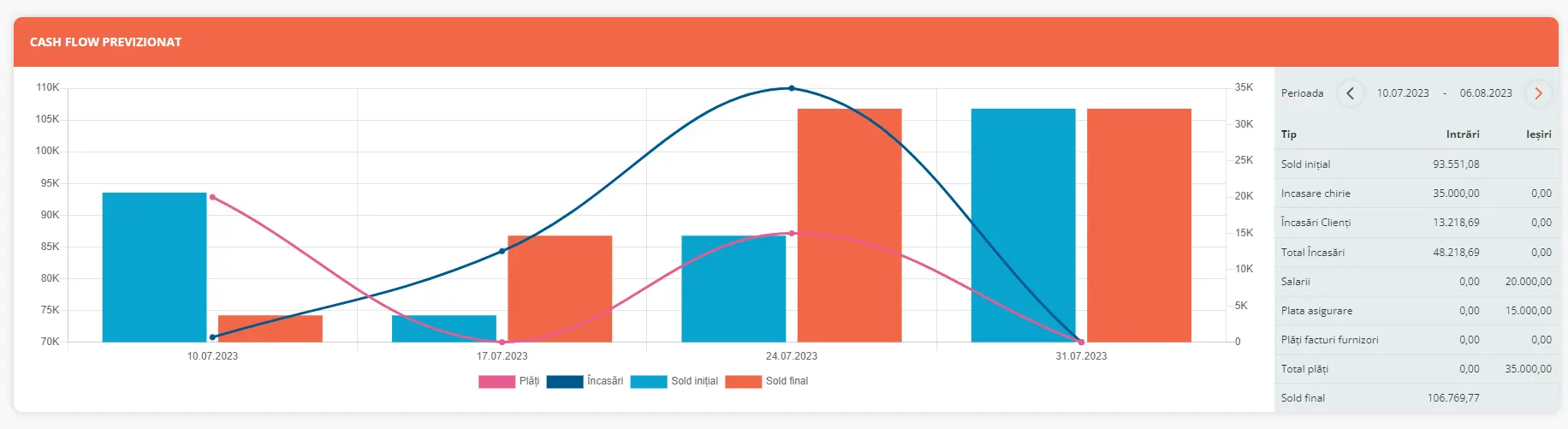
Secțiunea de cash-flow previzionat este cea care te ajută “să vezi în viitor”, mai exact în viitorul apropiat al afacerii tale.
Poți selecta intervale de timp de câte o lună începând cu ziua de Luni a fiecărei săptămâni. Pentru perioada de timp aleasă se vor afișa atât în listă cât și sub formă grafică totalurile intrărilor și iesirilor aferente cashflow-ului, ținând cont de scadențe.
Meniuri pentru acces direct la funcționalități

Această secțiune din noul panou de control poate fi personalizată astfel încât să se potrivească perfect necesităților utilizatorului.
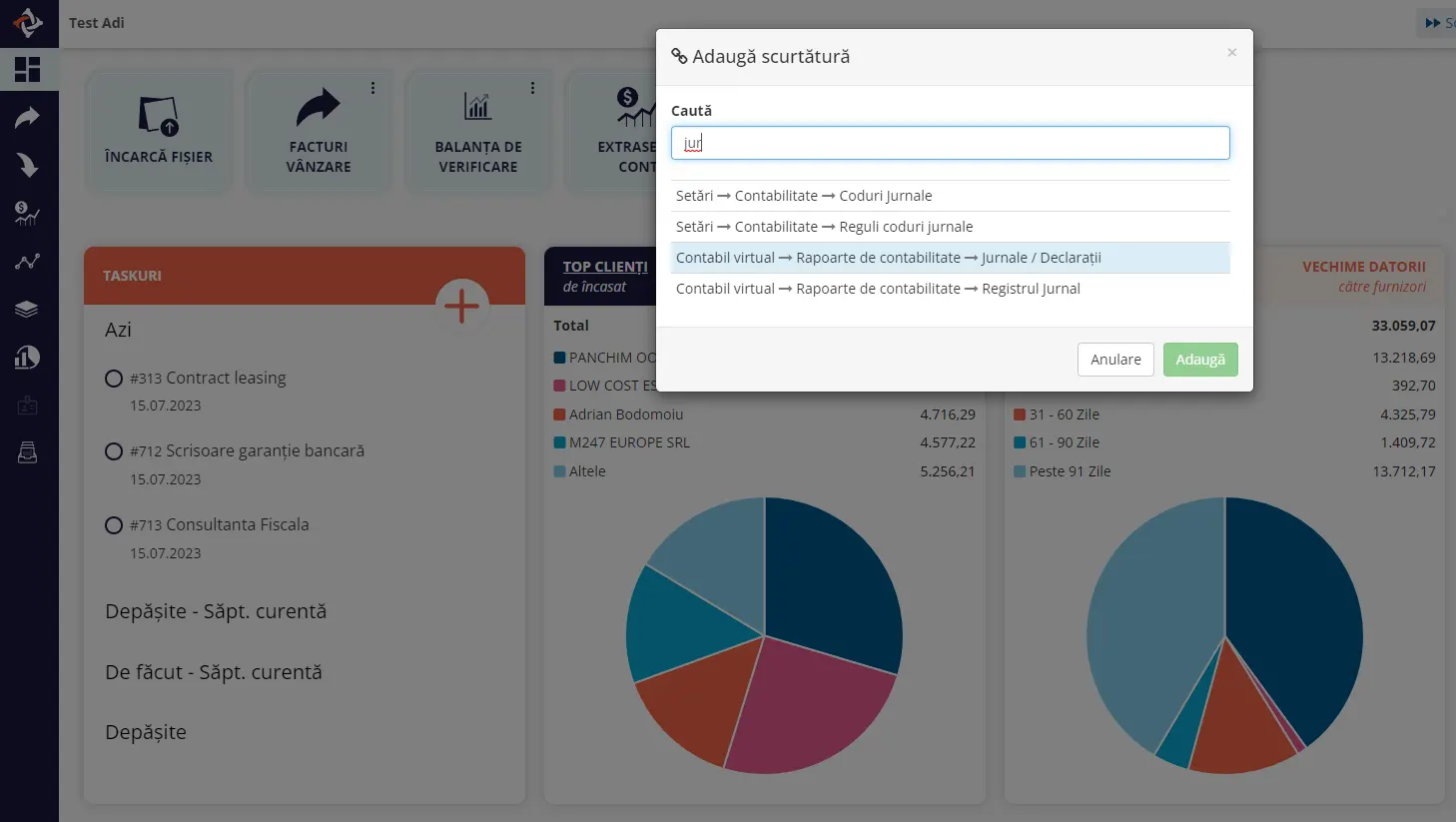
În câțiva pași simpli poți adăuga pe panoul de control, un meniu de acces direct către oricare dintre funcționalitățile din aplicație.
| Dă click pe butonul ADAUGĂ | 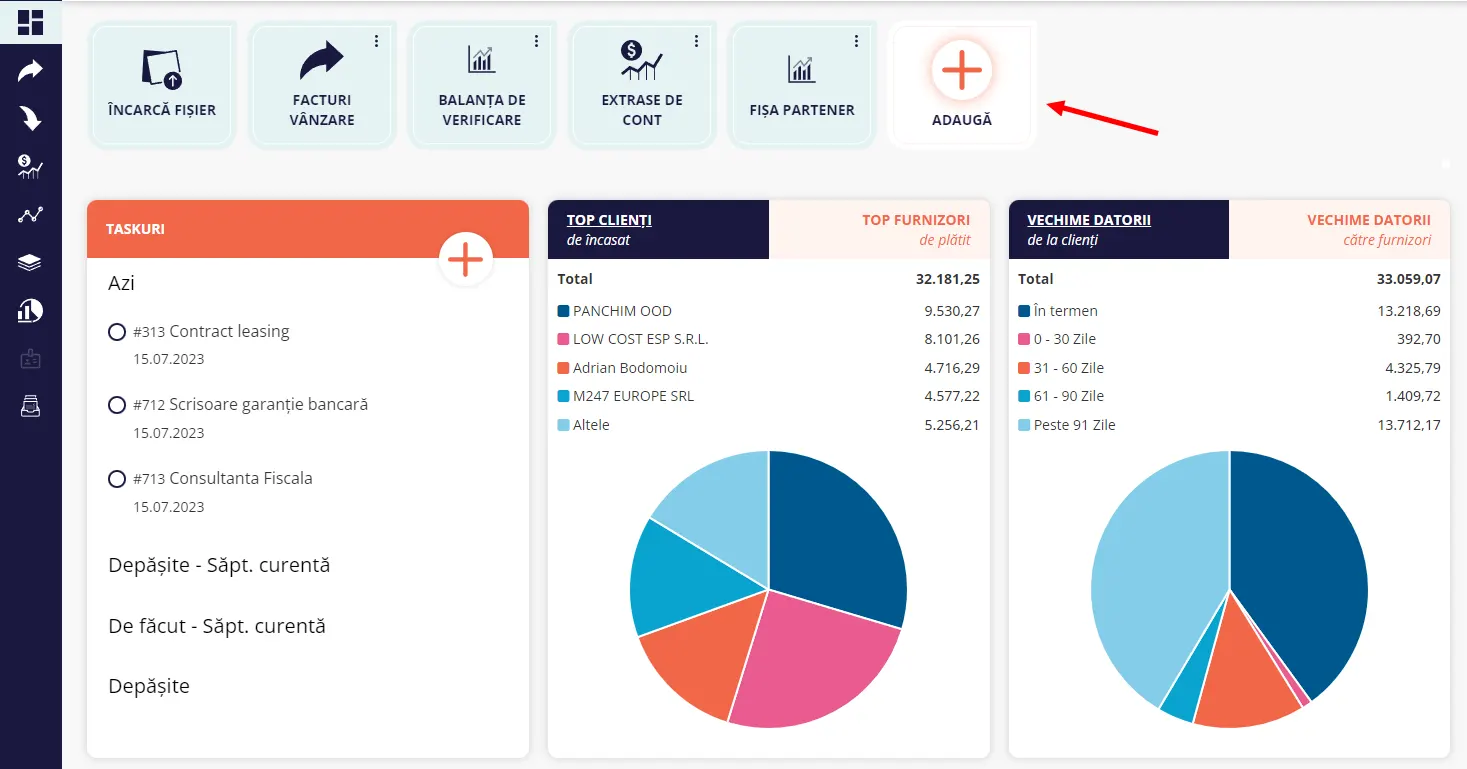 |
| Caută funcționalitatea dorită derulând lista afișată | 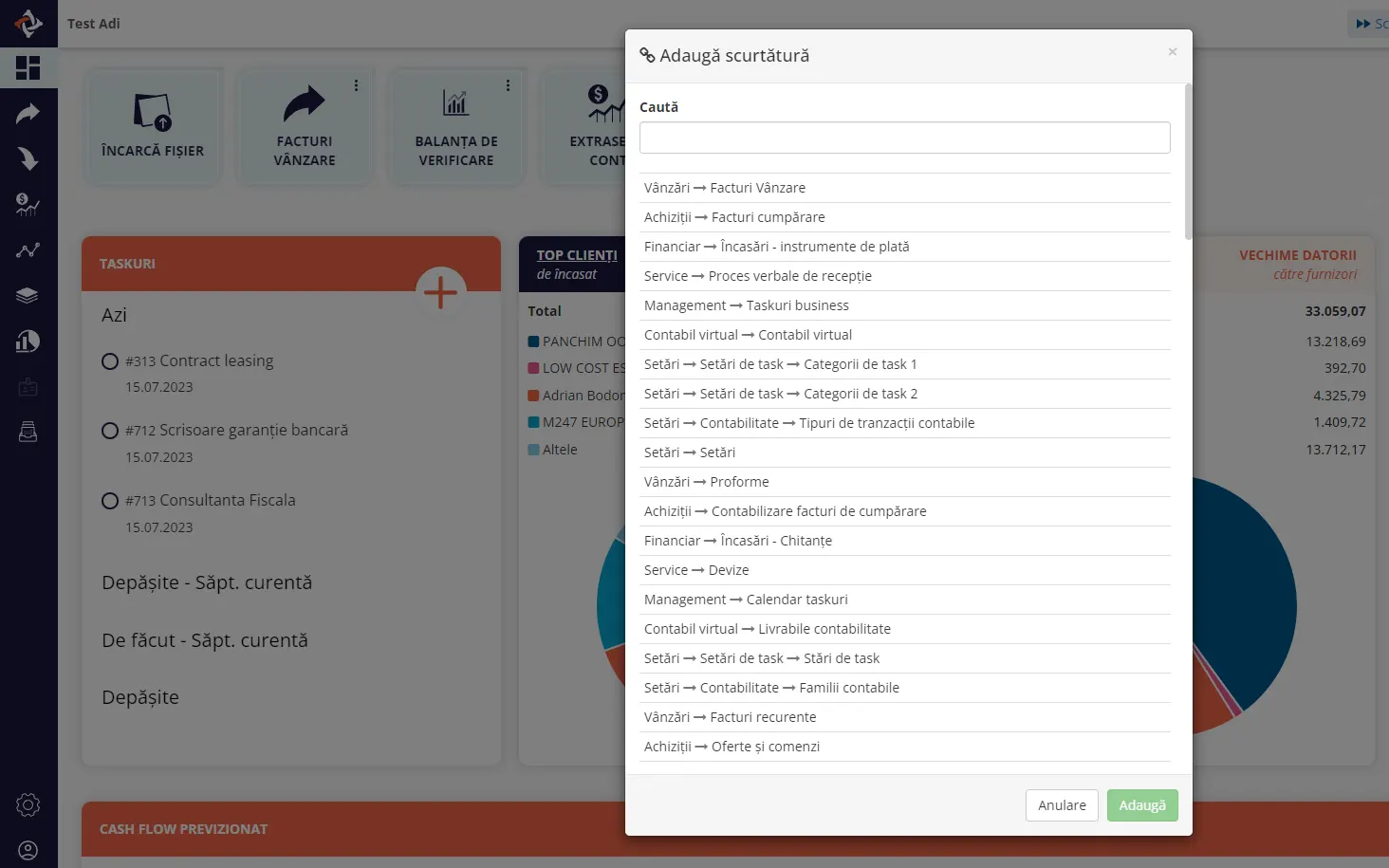 |
| sau scriind câteva caractere din descrierea acesteia.
Odată identificată, selectez-o și apasă pe Adaugă |
 |
| Meniul de acces direct s-a creat. Din acest moment îl poți accesa oricând dând click pe el. | 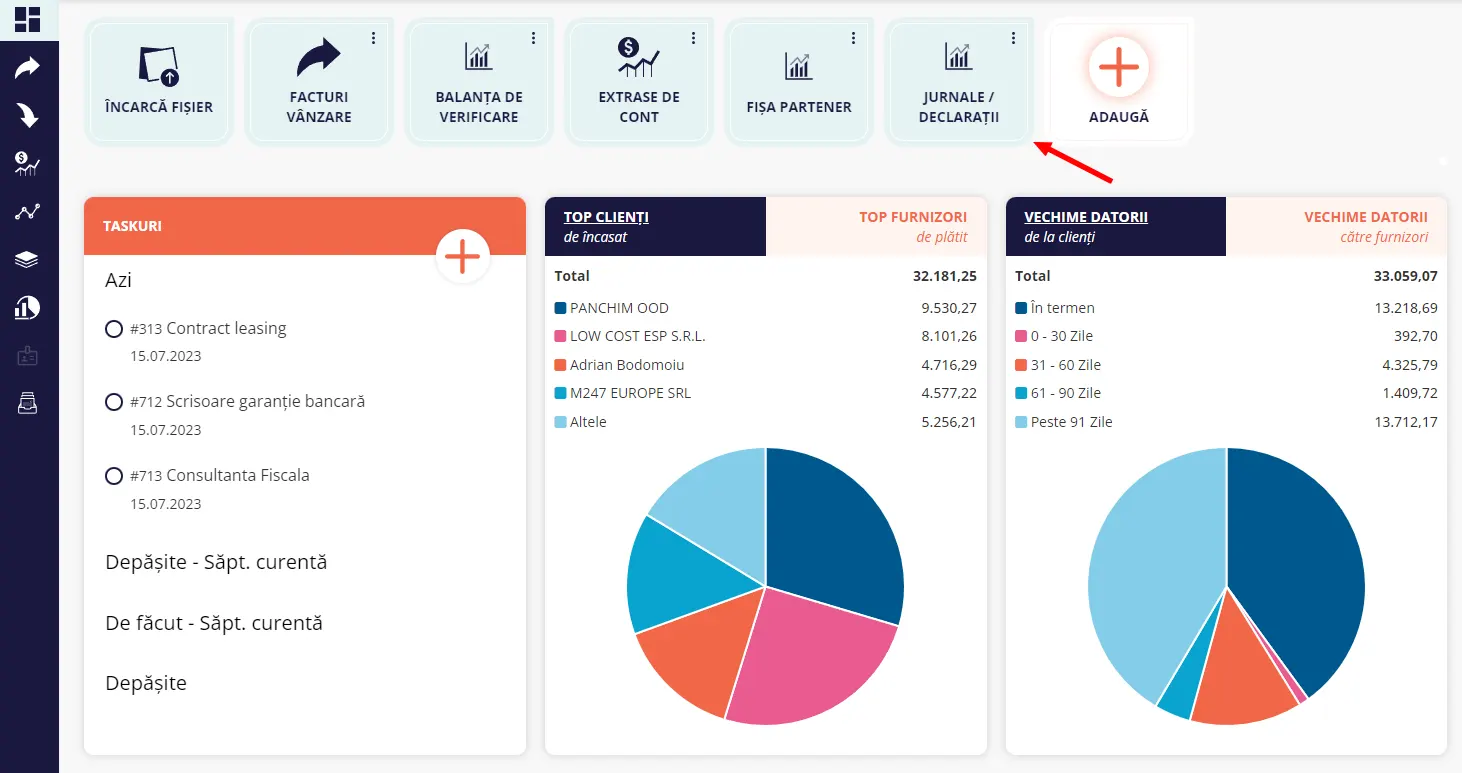 |
În colțul din dreapta sus a oricărui meniu creat, ai butonul care îți permite să îl ștergi imediat. Apasă pe el și selectează opțiunea Șterge.
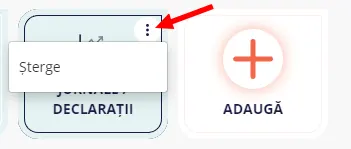
Atunci când prioritățile se schimbă, poți schimba și tu functionalitățile pe care alegi să le ai în meniurile cu acces direct.
Încărcarea documentelor contabile direct de pe telefonul mobil prin aplicația MyWiz
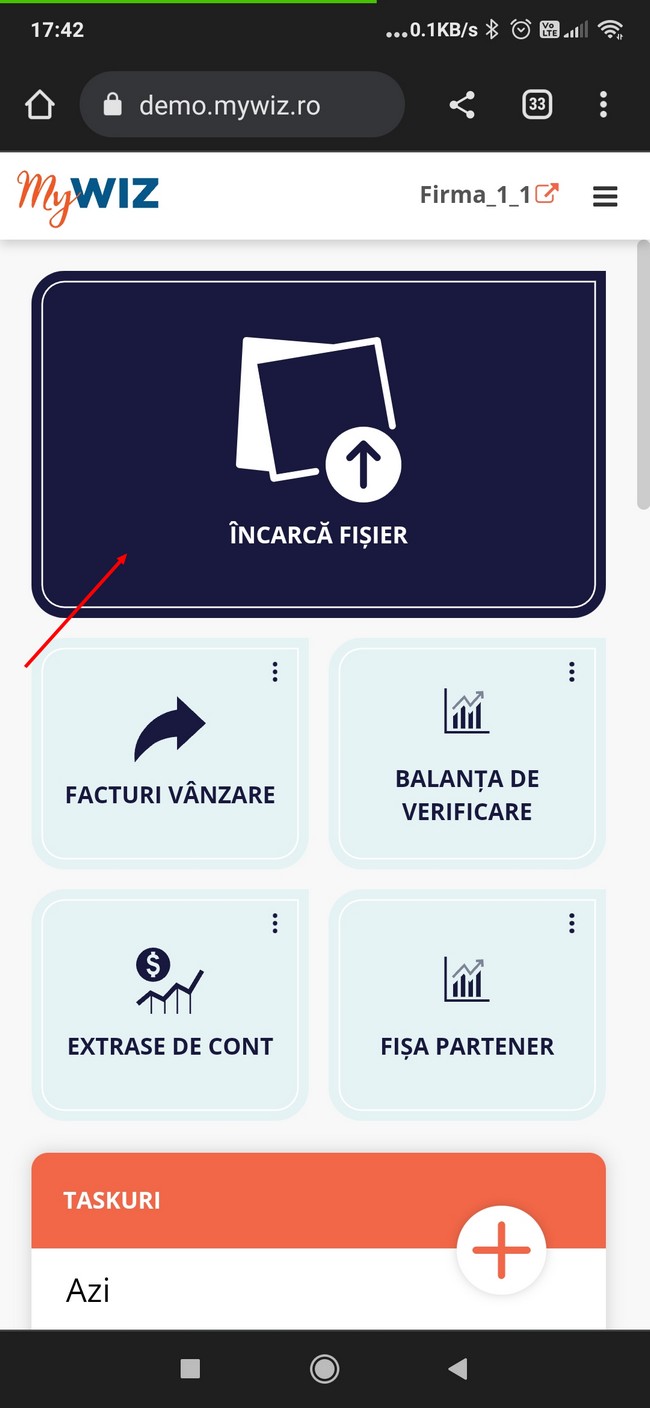
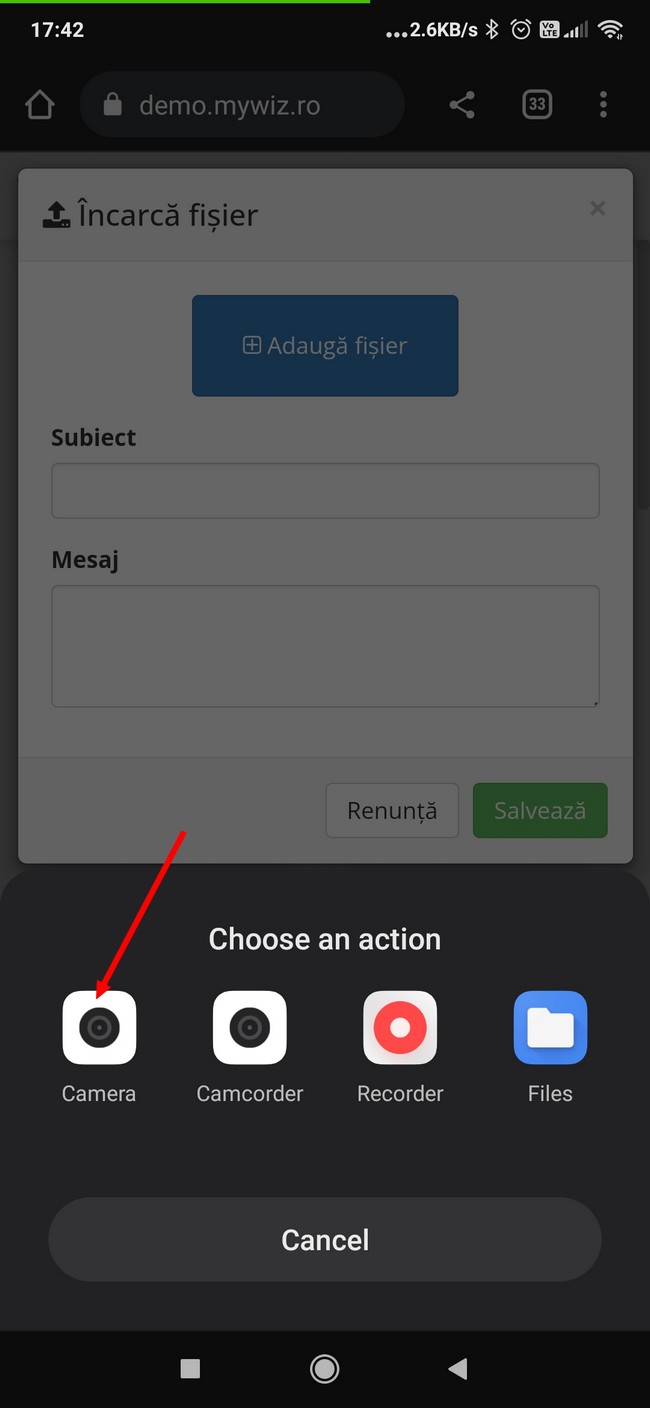
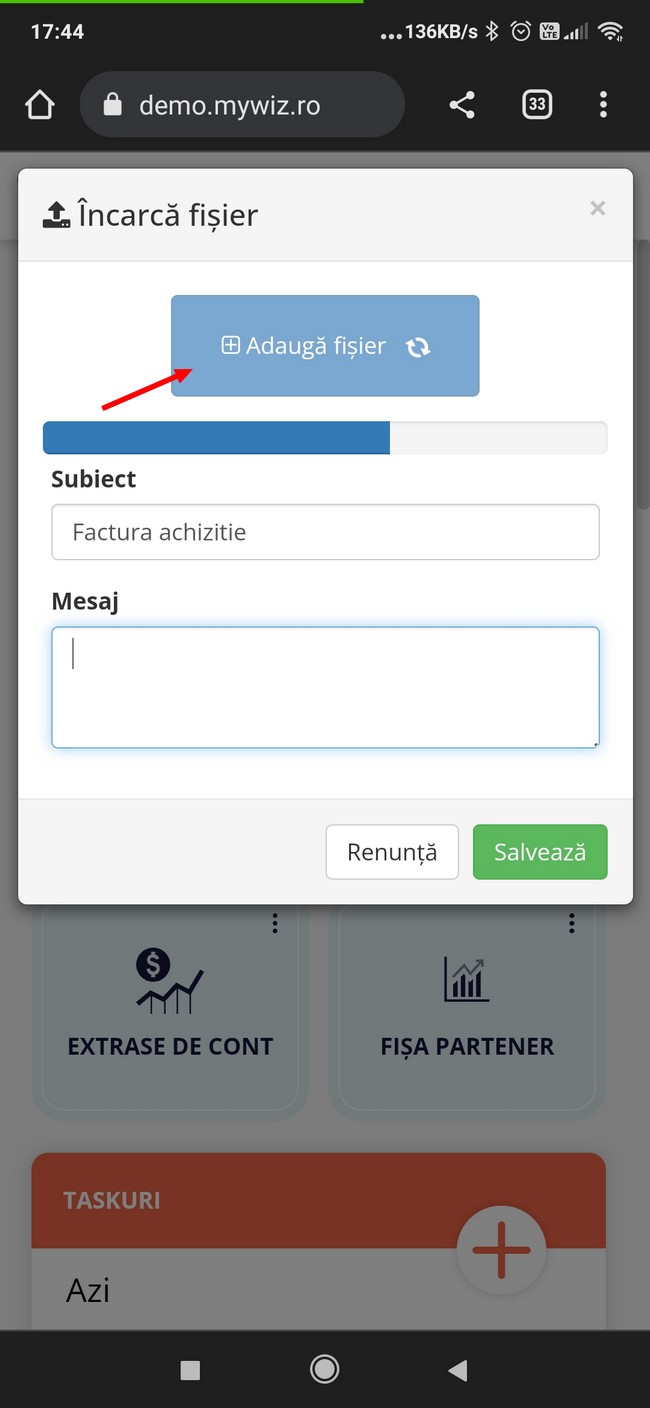
Am simplificat modul în care transmiți documentele către contabilul virtual. Poți face acest lucru direct de pe telefonul mobil în următorul mod:
 |
 |
 |
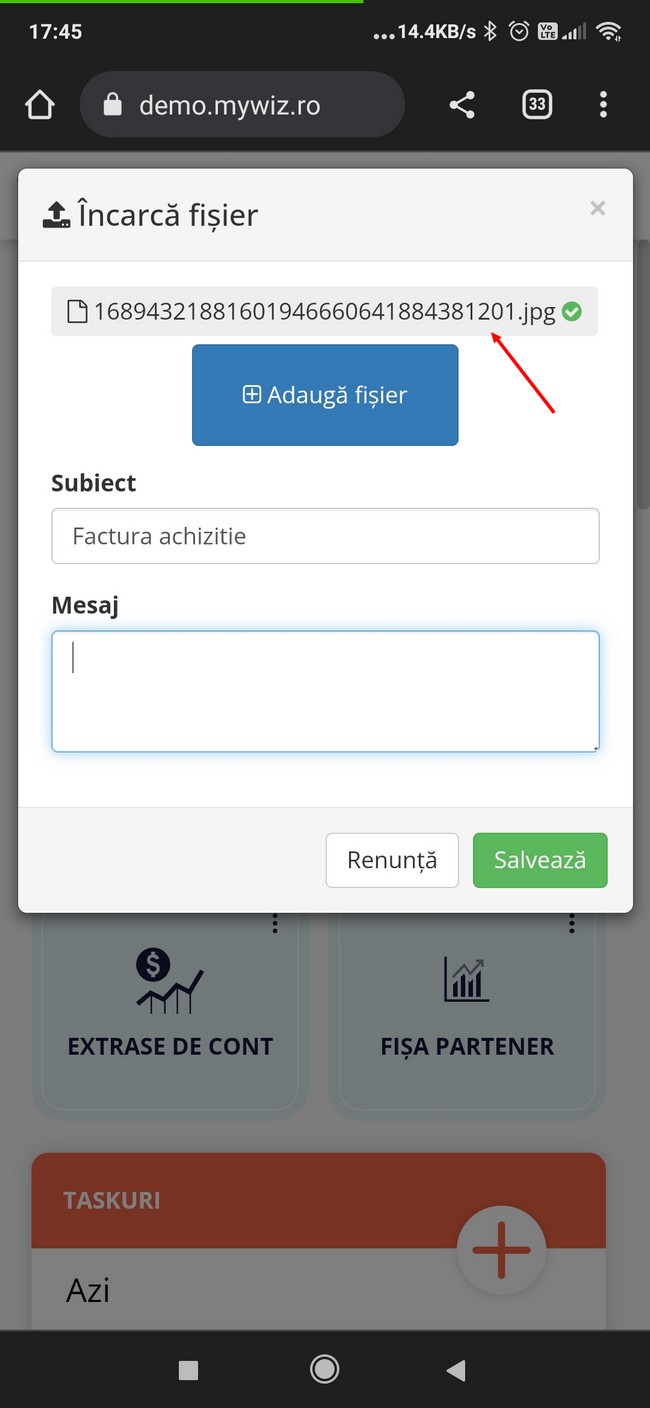 |
| Apeși ÎNCARCĂ FIȘIER | Selectezi opțiunea poză | Încarci poza facută | Apeși Salvează |
Din acest moment documentul salvat a intrat direct în aplicație și este vizibil pentru contabil.
Un nou mod de vizualizare a taskurilor
Noua modalitate de afișare a taskurilor simplifică urmărirea acestora. Taskurile sunt afișate separat în funcție de starea lor și anume Deschise sau Finalizate.
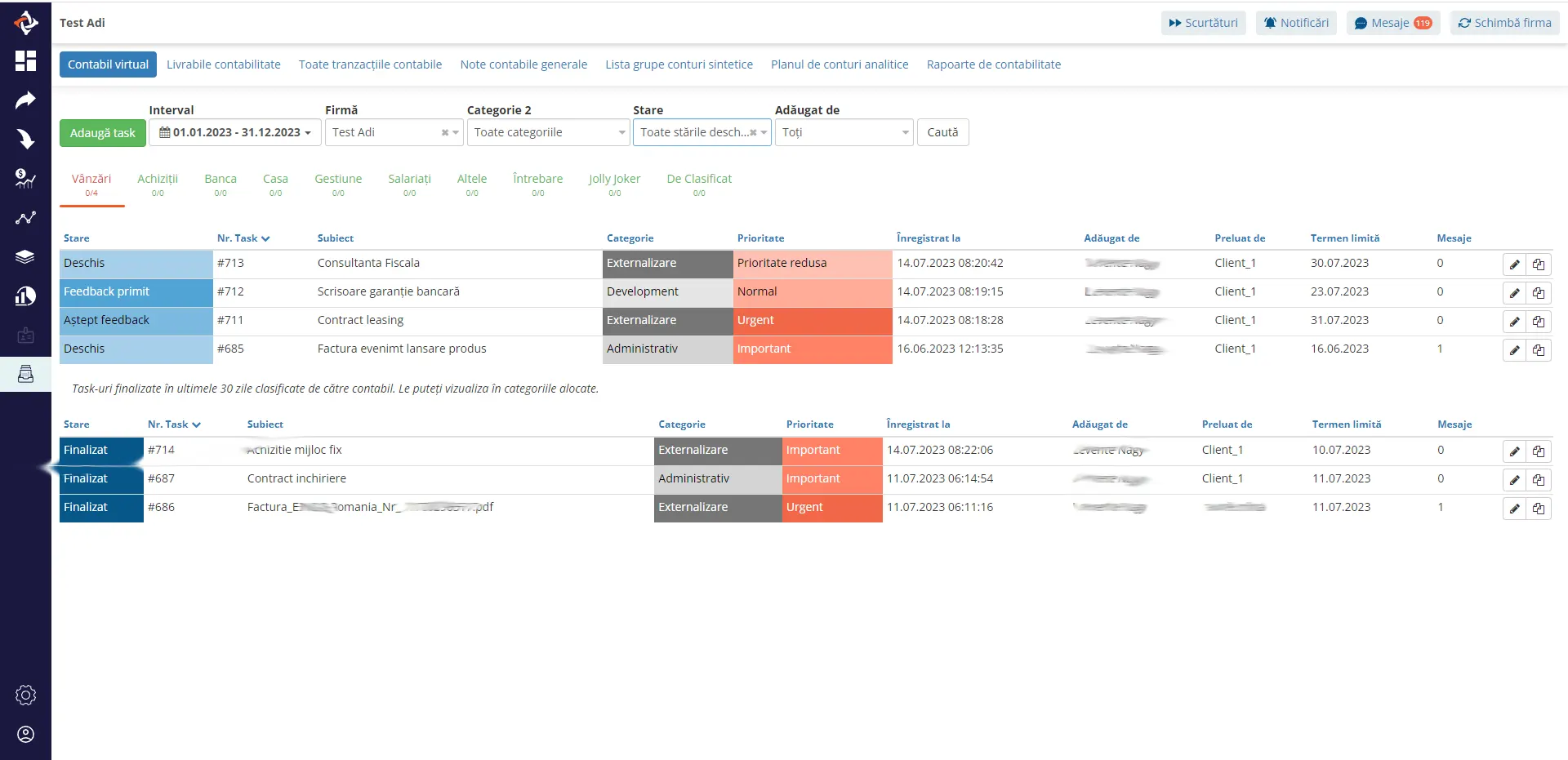
Așa cum se remarcă și în imagine, taskurile Deschise sunt afișate în partea de sus a gridului iar taskurile Finalizate sunt grupate în partea de jos (cele mai vechi de 30 de zile sunt scoase din aceasta listă).
În ambele secțiuni, pe câmpurile “Status”, “Categorie”, “Prioritate”, sunt implementate coduri de culoare care te vor ajuta să identifici rapid prioritățile. Cu cât este mai accentuată culoarea, cu atât mai mare prioritatea.
Iar pentru a contacta contabilul virtual cu privire la oricare dintre taskurile afișate în cele două liste, trebuie doar să dai click pe linia respectivă și se va inițializa conversația.
Alte modificări incluse în această versiune
Separarea Notificărilor de Mesaje

Pentru o mai ușoară identificare a informațiilor prezentate, cele doua secțiuni au fost separate astfel:
- Notificările vor fi afișate pentru facturile cu scadența depasită;
- Mesajele te vor avertiza cu privire primirea unor noi mesaje în convorbirile cu contabilul virtual sau răspunsurile primite la taskurile create.
Actualizare pictograme în meniu
În meniul din stânga au fost actualizate pictogramele, însă conținutul a rămas același.
Schimbarea firmei curente
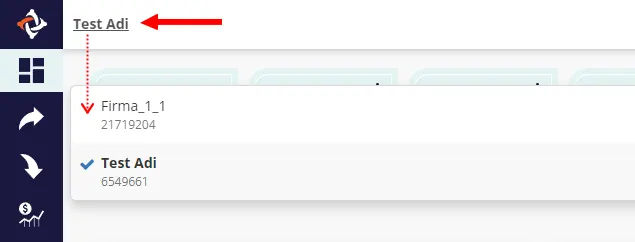
Dacă ai mai multe companii, acum poți alege între ele chiar din bara de sus unde apare afișat numele companiei pe care ești activ în momentul respectiv. Dă click pe nume și din lista afișată selectează compania pe care vrei să o accesezi.